GM Pos Receipt Configurator
Diseña el ticket de tu TPV en Odoo 19
Personaliza el ticket del Punto de Venta directamente desde Odoo, sin tocar código.
Controla tipografías, campos visibles, separadores y ancho de papel, y convierte las líneas de producto en columnas ordenables por drag & drop.
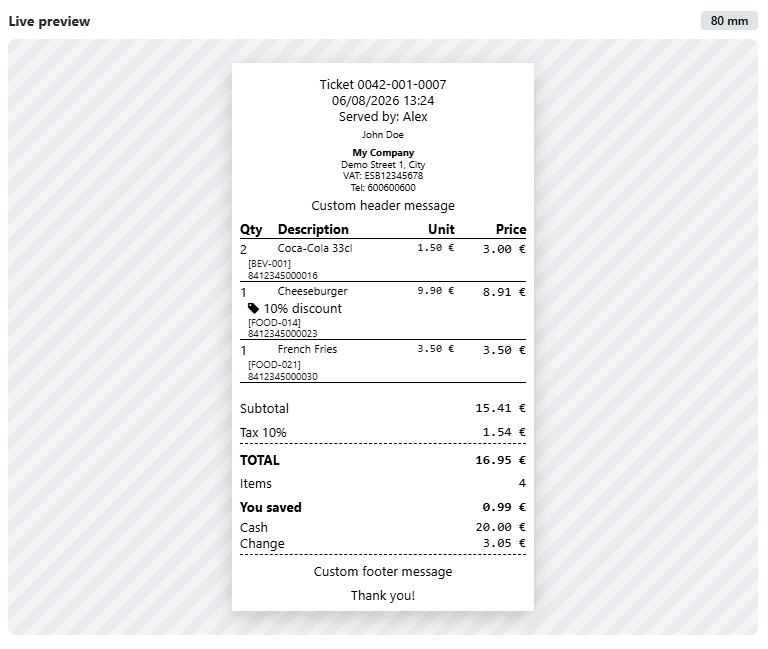
Todo con una vista previa en tiempo real que coincide exactamente con lo que se imprime.
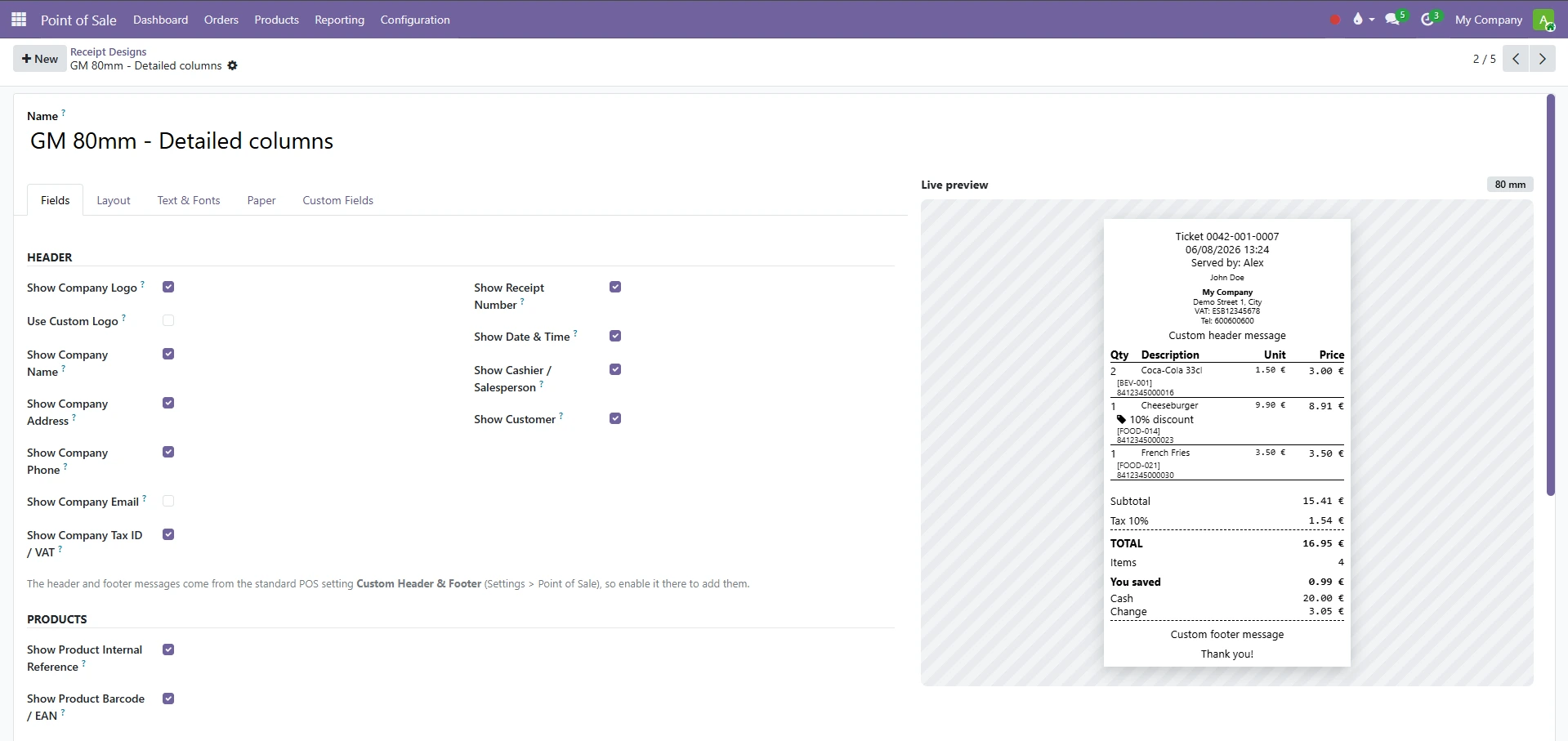
Diseñador de tickets con vista previa en tiempo real
Columnas de producto con drag & drop
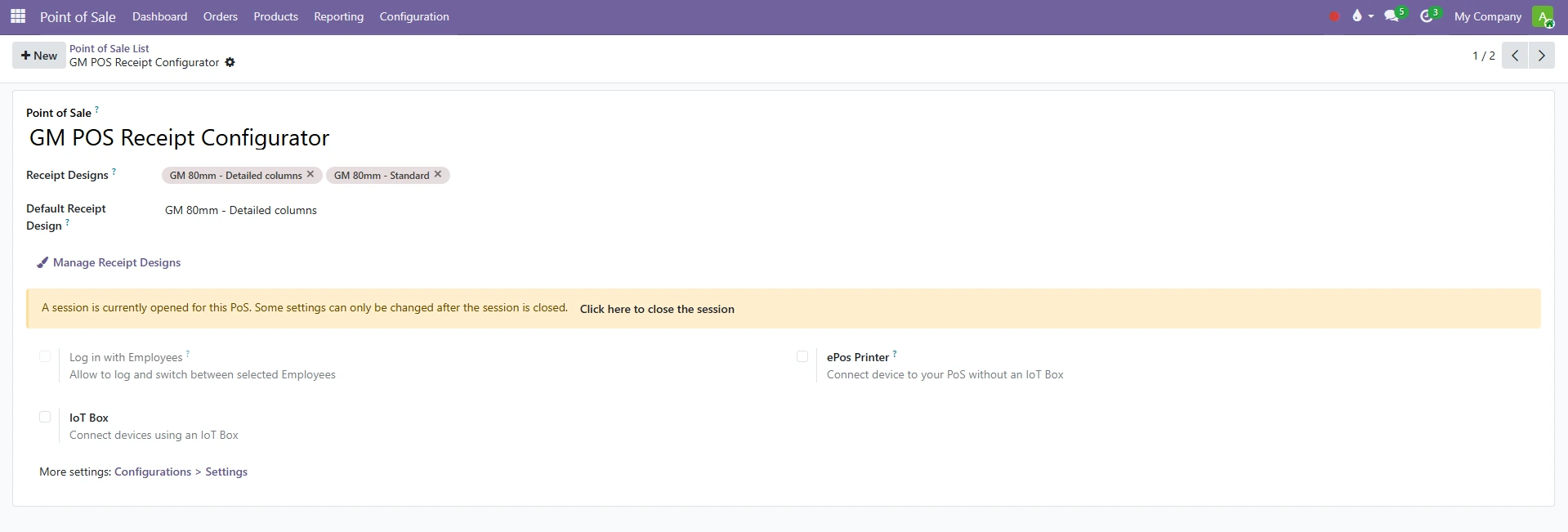
Diseños reutilizables por Punto de Venta
Personalización completa del ticket de venta en Odoo
GM Pos Receipt Configurator amplía el ticket estándar de Odoo, que solo permite un encabezado y un pie de texto plano, con un Diseñador de Tickets pensado para configurar el resultado final sin programar.
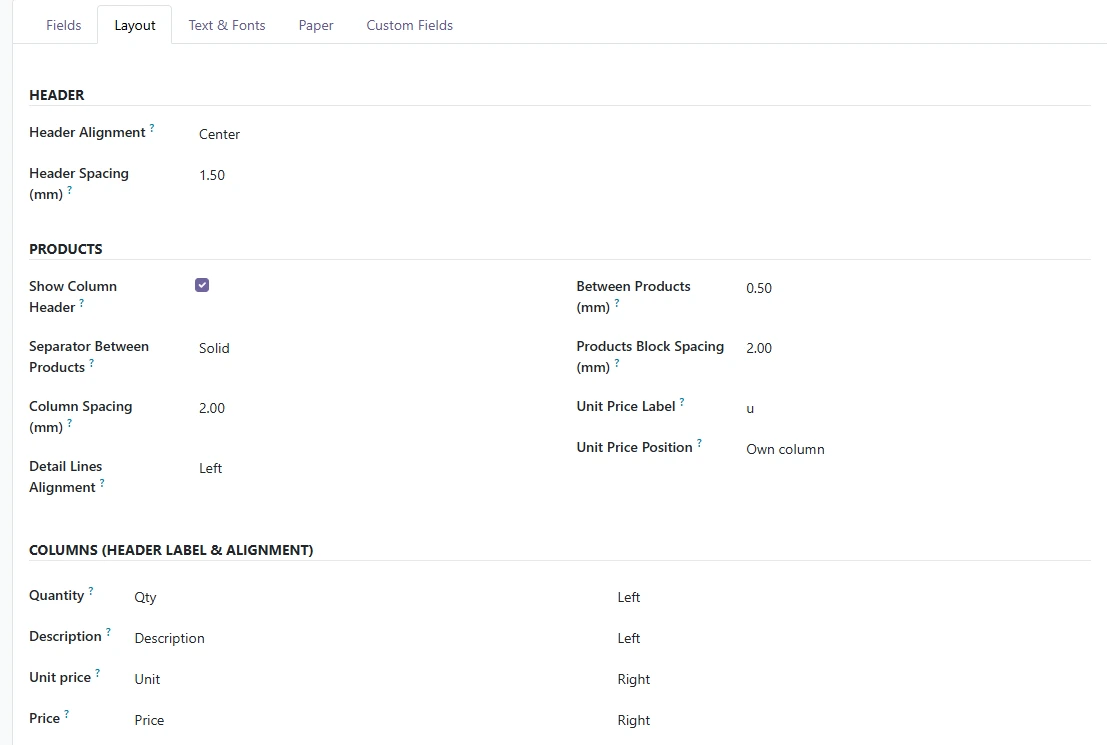
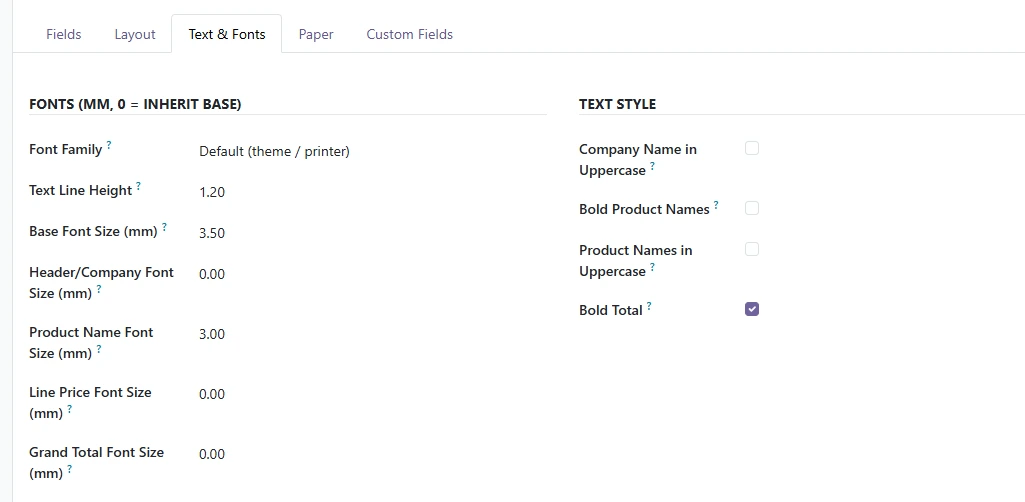
Desde ahí se controla el estilo: tamaños de fuente globales y por elemento, separadores, espaciado y ancho de papel, con una vista previa en tiempo real que coincide exactamente con lo impreso.
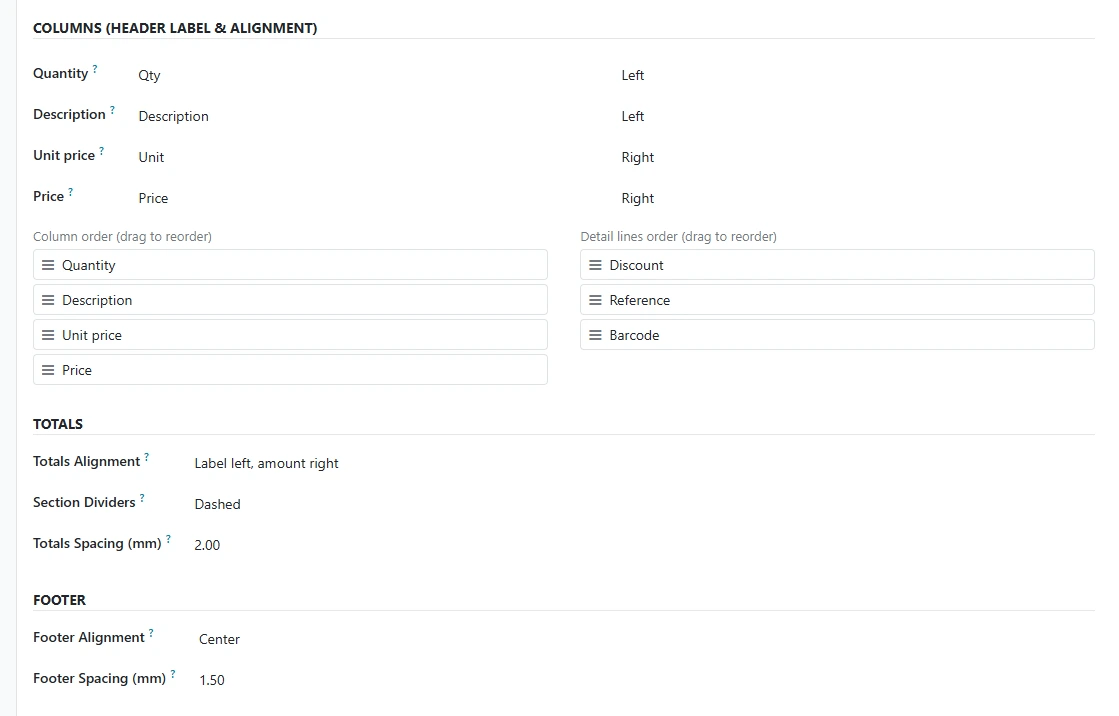
También se decide la estructura: las líneas de producto se convierten en columnas (cantidad, descripción, precio unitario y precio), reordenables junto con las líneas de detalle mediante arrastrar y soltar.
El resultado se adapta a cualquier tipo de negocio (bar, restaurante, tienda o mercado), manteniendo un diseño reutilizable en varios Puntos de Venta.
Funcionalidades
Control de tipografía
Tamaño de fuente global y tamaños independientes para encabezado, nombre de producto, precio y total.
Mostrar u ocultar campos
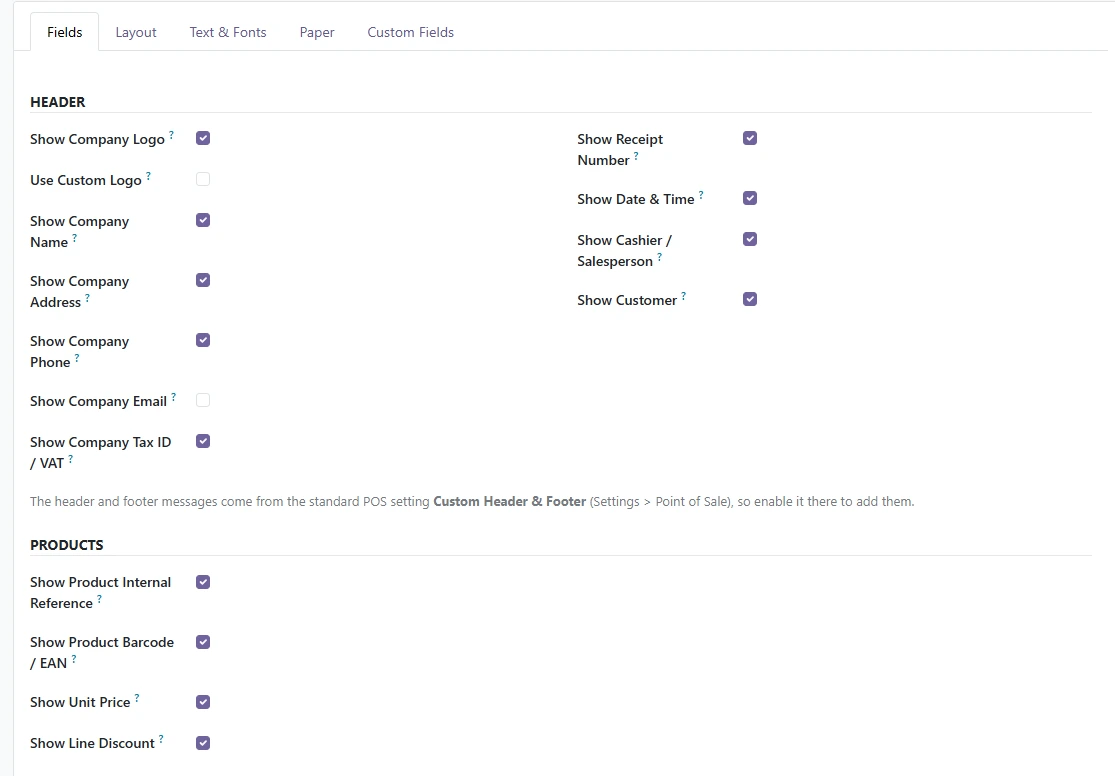
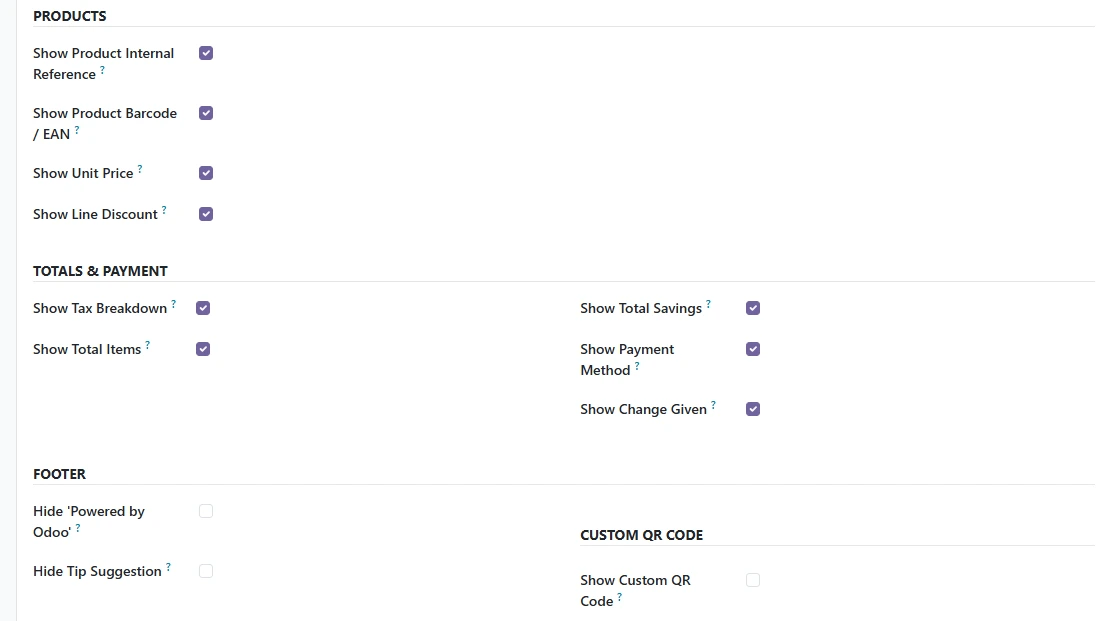
Datos de empresa, referencia interna, código de barras, descuentos, precio unitario, impuestos, cajero, cliente, forma de pago y más..
Separadores y espaciado
Líneas de separación (punteada, discontinua, sólida, doble) y espaciado ajustable por sección.
Ancho de papel configurable
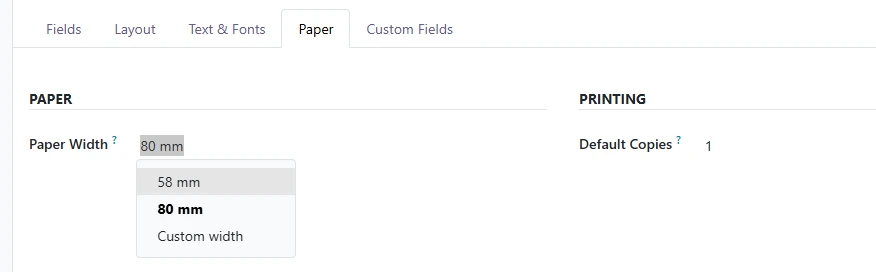
Diseños listos para 58 mm y 80 mm, con opción de tamaño personalizado para cualquier impresora térmica.
Columnas de producto con drag & drop
Ordena cantidad, descripción, precio unitario y precio, además de las líneas de detalle, y define la alineación de cada bloque.
Diseños listos para usar
Plantillas ya preparadas para 58 mm y 80 mm, más un código QR personalizado opcional en el ticket.
Campos adicionales y copias
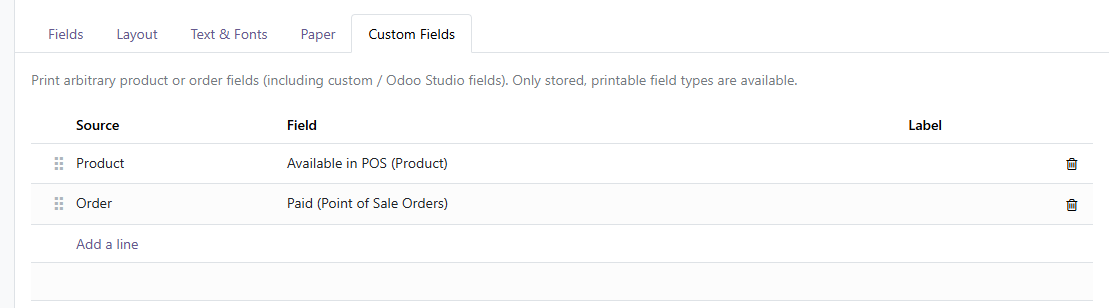
Campos extra de producto o pedido (incluidos los creados con Odoo Studio), varias copias de impresión y vista previa en tiempo real.
Selector de diseño en caja
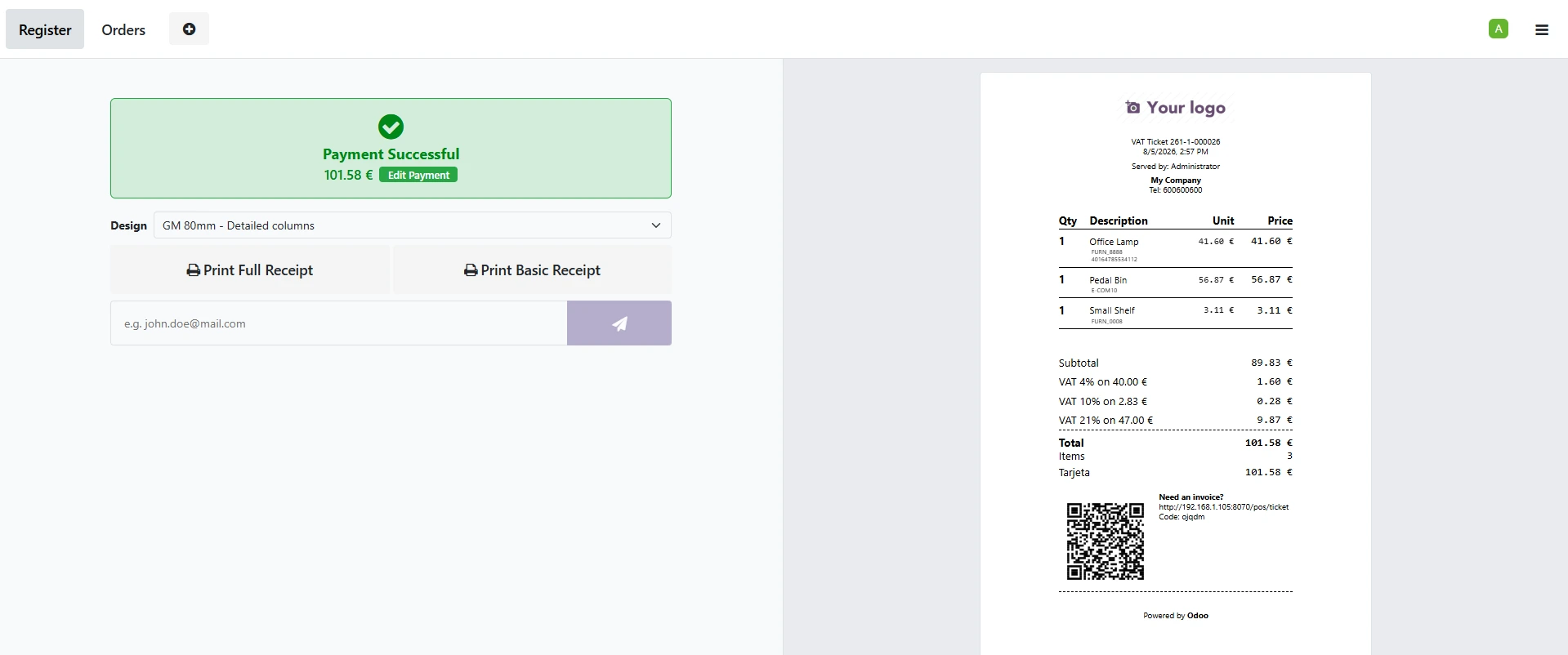
El cajero elige, justo antes de imprimir, qué diseño de ticket usar para cada Punto de Venta.
Beneficios
Tickets más profesionales
Recibos más limpios y cuidados de cara al cliente, alineados con la imagen de marca de tu negocio.
Adaptado a cada tipo de negocio
Ajusta el ticket a bares, restaurantes, tiendas o mercados según lo que cada negocio necesite mostrar.
Configuración independiente por Punto de Venta
Un mismo negocio, varios terminales, tickets distintos: cada Punto de Venta tiene su propia configuración.
Seguro por diseño
El ticket estándar de Odoo sigue funcionando si el módulo se desactiva o desinstala.
Biblioteca de diseños reutilizable
Crea un diseño una vez y aplícalo a varios Puntos de Venta sin repetir el trabajo.
Interfaz y funcionamiento del módulo
Capturas reales del módulo GM Pos Receipt Configurator integradas en el entorno estándar de Odoo. Visualiza el Diseñador de Tickets con su vista previa en tiempo real, la configuración de campos visibles, el reordenamiento de columnas por drag & drop y el selector de diseño en la pantalla de cobro.

Guía de instalación y configuración
- Instala el módulo desde tus Aplicaciones de Odoo.
- Ve a Punto de Venta > Configuración > Diseños de Ticket y crea un nuevo diseño. Esta es tu biblioteca de diseños reutilizable.
- Ajusta tipografía, campos visibles y estructura del ticket. La vista previa se actualiza en tiempo real y coincide con lo que se imprime.
- En la configuración de tu Punto de Venta, define el Diseño de Ticket por defecto. Puedes añadir varios diseños para que el cajero elija cuál imprimir.
- Guarda los cambios: el diseño se aplicará automáticamente al imprimir el ticket desde el Punto de Venta.
Si no se asigna ningún diseño, el Punto de Venta sigue imprimiendo el ticket estándar de Odoo sin ningún cambio.
Consulta el manual completo en español para configurar cada opción del Diseñador de Tickets paso a paso.
¿Aún no tienes Odoo instalado?
Actívalo directamente desde aquí y personaliza tu ticket desde el primer día
Descubre más módulos para Odoo
Explora nuestro catálogo de módulos diseñados para ampliar y optimizar las funcionalidades estándar de Odoo. Módulos desarrollados con integración nativa, enfoque empresarial y compatibilidad garantizada.